
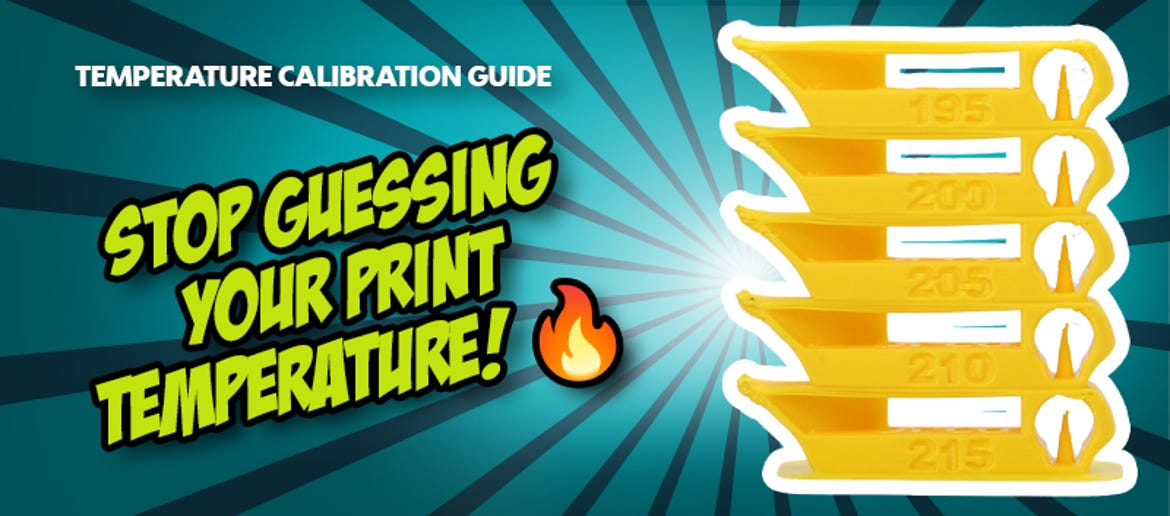
Temperature Tower in OrcaSlicer: konec nitkanja in šibkega oprijema plasti
Nitkanje (stringing), hrapave površine ali deli, ki se že ob najmanjšem pritisku razpadejo na posamezne plasti? Ti problemi imajo skoraj vedno isti vzrok: napačno temperaturo tiskanja.
Veliko ustvarjalcev tiska PLA kar pri 200 °C ali PETG pri 240 °C. Vendar pa se optimalna temperatura opazno razlikuje glede na proizvajalca, barvne pigmente in dodatke, tudi znotraj iste vrste materiala. Rešitev je tako imenovani Temperature Tower (temperaturni stolp). Pokazali vam bomo, kako ga lahko v nekaj sekundah ustvarite neposredno v programu OrcaSlicer.
Zakaj temperatura šobe odloča o uspehu vašega tiskanja
Pravilna temperatura šobe je ravnovesje med viskoznostjo (stopnjo tekočnosti) in hlajenjem:
- Previsoka temperatura tiskanja: filament postane preveč tekoč. Nekontrolirano izteka iz šobe (oozing), kar povzroča izrazit stringing (tanke nitke, podobne pajčevini) in nečiste previse.
- Prenizka temperatura tiskanja: plastika se ne stopi dovolj. Posamezne poti se med seboj ne povežejo pravilno, izdelek se hitro zlomi, zobniki ekstruderja pa lahko začnejo preskakovati.
Kalibriran temperaturni profil zagotavlja brezhibno površino, maksimalno stabilnost vaših delov in odpravlja zamudno naknadno odstranjevanje nitk.
Navodila po korakih: ustvarjanje temperaturnega stolpa v OrcaSlicerju
V preteklosti je bilo treba temperaturne stolpe zamudno modelirati ročno ali dodajati G-Code skripte tretjih ponudnikov. Sodobni programi, kot je OrcaSlicer, imajo te kalibracijske teste že vgrajene.
► Odprite kalibracijo: Odprite OrcaSlicer, v zgornji menijski vrstici kliknite zavihek Calibration in izberite Temperature.
► Izberite vrsto filamenta: Izberite ustrezen material. OrcaSlicer bo zdaj samodejno ustvaril končni 3D-model in dodal potrebne ukaze, tako da bo tiskalnik na vsaki stopnji temperaturo natančno znižal ali zvišal za 5 °C.
► Rezanje in tiskanje: Kliknite Slice in zaženite tiskanje. Videli boste, da tiskalnik na primer začne pri 230 °C na spodnjem delu in se postopoma proti vrhu ohladi na 190 °C.
► Vizualna analiza: Končani stolp odstranite s tiskalne podlage. Različne stopnje si oglejte pri dobri svetlobi. Bodite pozorni na tri stvari: kje je Stringing najmanjši? Kje so mostovi (Bridges) videti najčistejši? In kje je besedilo najbolj ostro in berljivo?
► Mehanski preizkus obremenitve: Poskusite posamezne stopnje previdno zlomiti s prsti. Pogosto je zelo nizka temperatura videti optično odlična, vendar se takoj zlomi. Izberite območje, ki je vizualno lepo IN mehansko stabilno.
Nasvet za profesionalce: OrcaSlicer spremembe temperature zapiše neposredno v upravljanje plasti v G-Code datoteki. Po ustvarjanju testnega stolpa vam ni treba več ročno dodajati skriptov »ChangeAtZ« ali nastavljati plasti! Ko določite idealno temperaturo, jo preprosto vnesite v profil filamenta v OrcaSlicerju pod možnostjo »temperatura tiskanja« in profil shranite za prihodnje projekte.
Zaključek: popolna temperatura je temelj vrhunskih izpisov
Temperature Tower ni dodatna možnost, temveč prvi korak pri nastavljanju nove koluta filamenta. Tiskanje zgolj po standardnih vrednostih proizvajalca pomeni izgubljanje velikega potenciala. Če si vzamete 30 minut časa za določitev idealne temperature v OrcaSlicerju, boste naenkrat odpravili tri najpogostejše težave pri 3D-tiskanju – Stringing, neprivlačne površine in krhke plasti.
Zadnje ocene
-
Anycubic Photon Mono M7 Pro
- sistem osvetlitve Light Turbo 3.0
- svetlobni vir COB
- posoda za smolo z dinamičnim nadzorom temperature
-
-
-
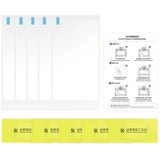
Anycubic Zaščitna folija za LCD zaslon, Photon Mono M7/M7 Pro (5 kos.)
- Originalni rezervni del
- Anycubic
Iz naših objavljenih člankov:
Odkrijte 3DJake:
-
Slovenija: standardna dostava brezplačna za pošiljke nad € 52,90
-
Brezplačno
vračilo -
Odprema v 24 urah
Več kot 11.500 izdelkov
